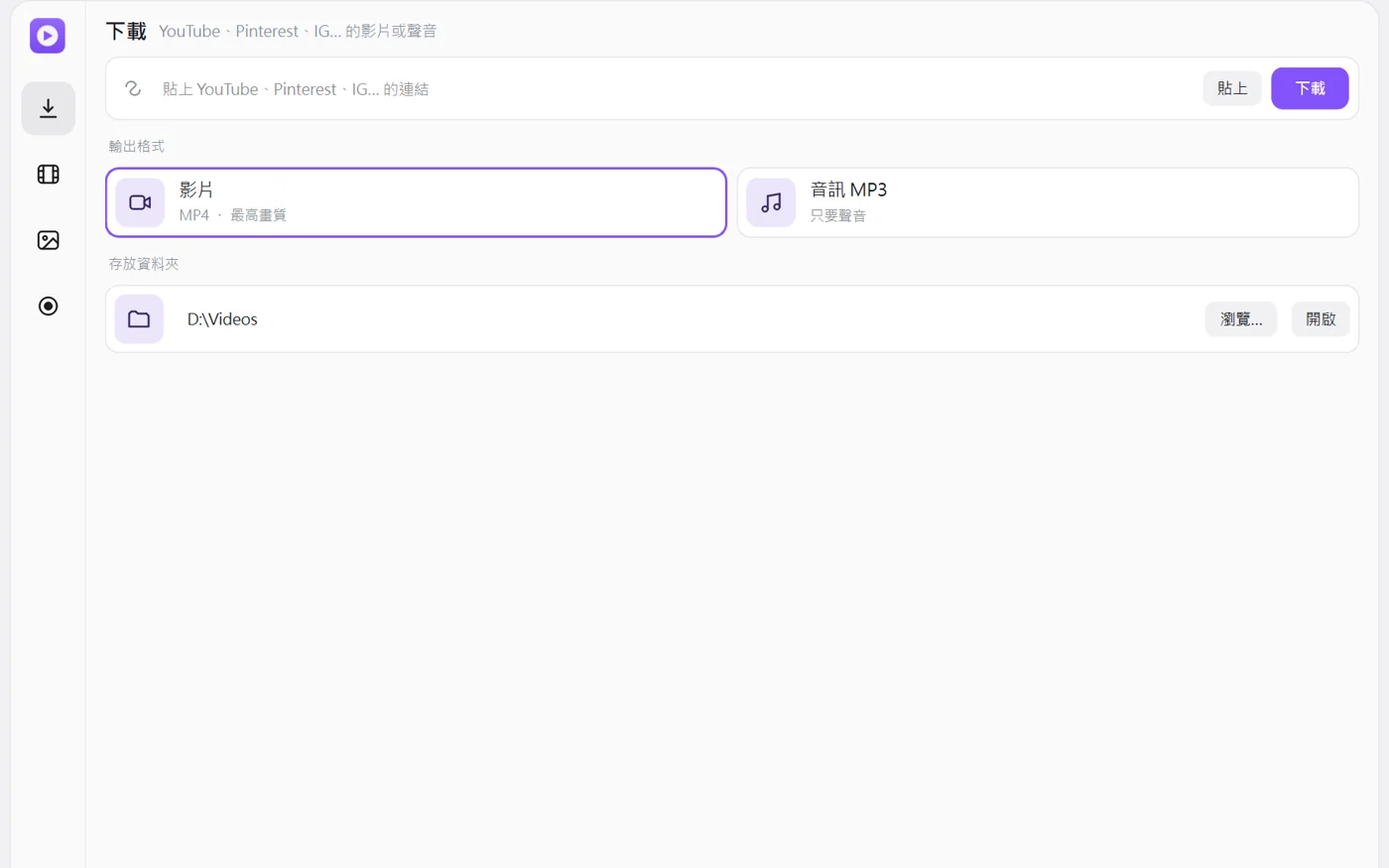
下載 | Download
貼上網址存成 MP4 或 MP3,一律最高畫質,4K 也抓;不是 H.264 的自動轉檔,任何播放器都能開。
YouTubeInstagramPinterestMP4 / MP3
下載網路影片、剪片段、多段剪接、做 GIF、處理圖片、錄螢幕。
YAGA Studio 自己做的小工具,免安裝,解壓縮就能用。
左側直排的四個圖示就是四個分頁。影片、音樂、圖片直接拖進視窗,會自己開到對的那一頁。
貼上網址存成 MP4 或 MP3,一律最高畫質,4K 也抓;不是 H.264 的自動轉檔,任何播放器都能開。
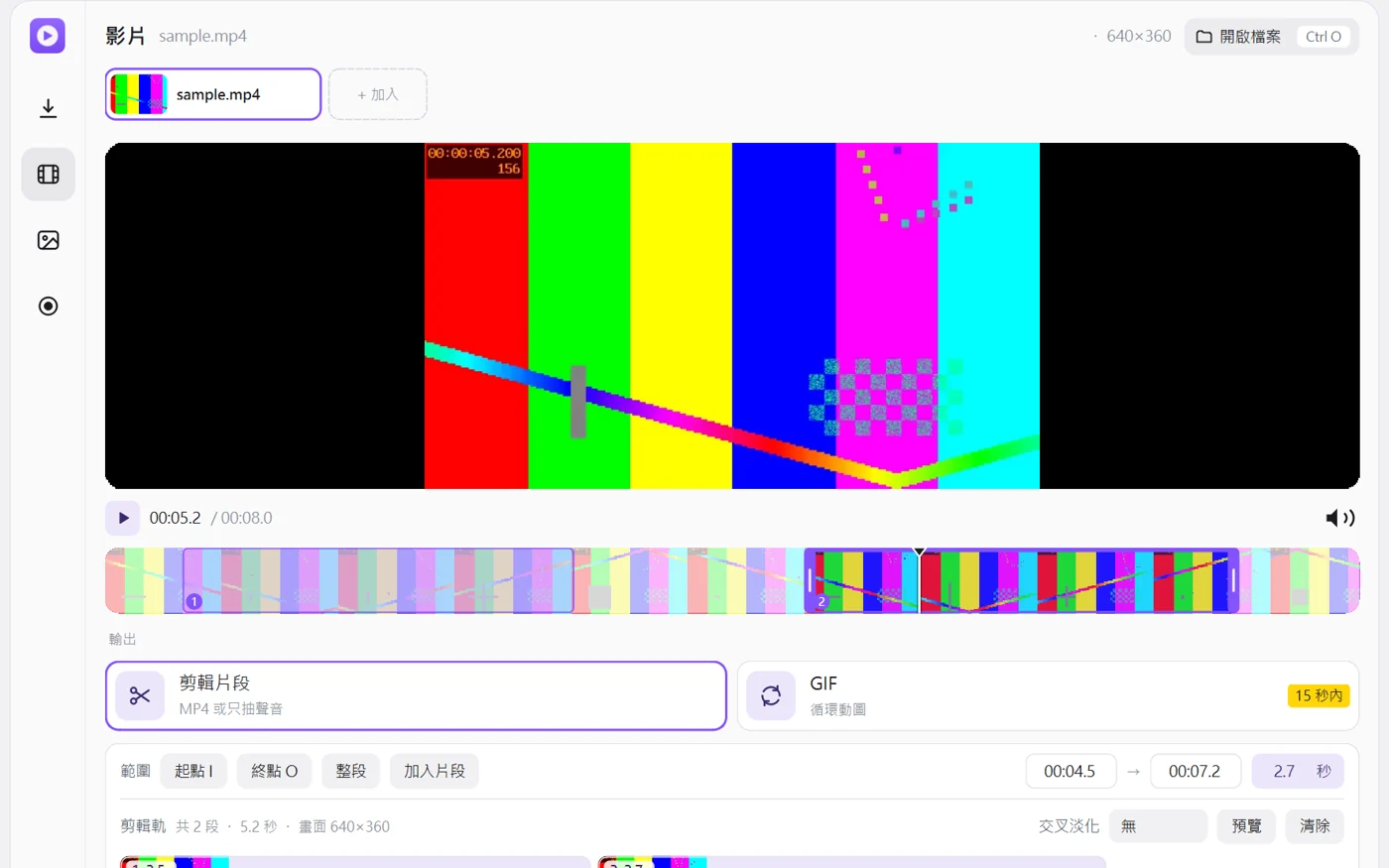
逐格看、截圖、剪片段、做 GIF、改比例;小剪輯室可以多段剪接、直橫混剪,音樂也能剪。
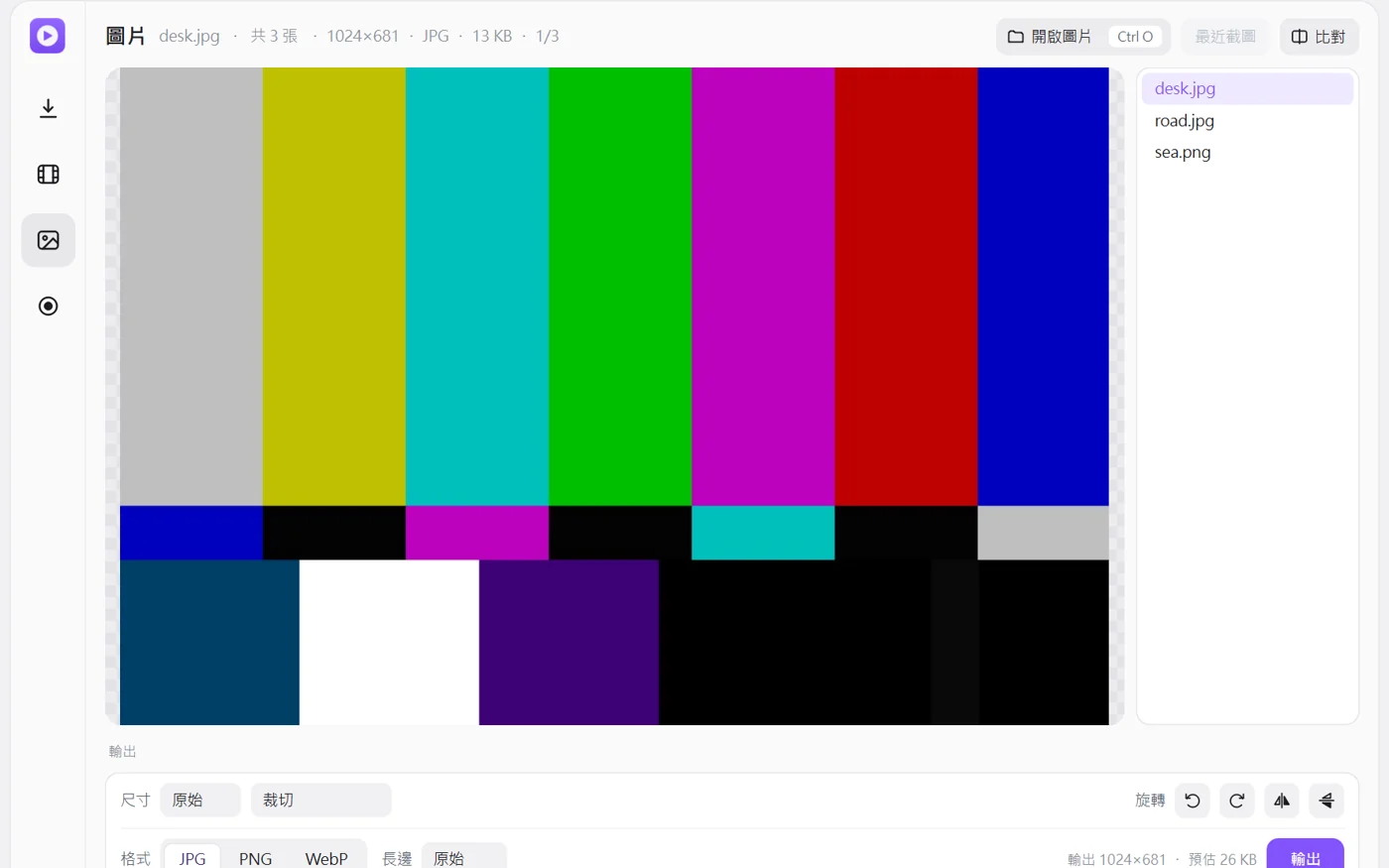
裁切、旋轉、縮放、轉檔,多張一次批次;序列圖與影片互轉;拉桿比對兩張圖。
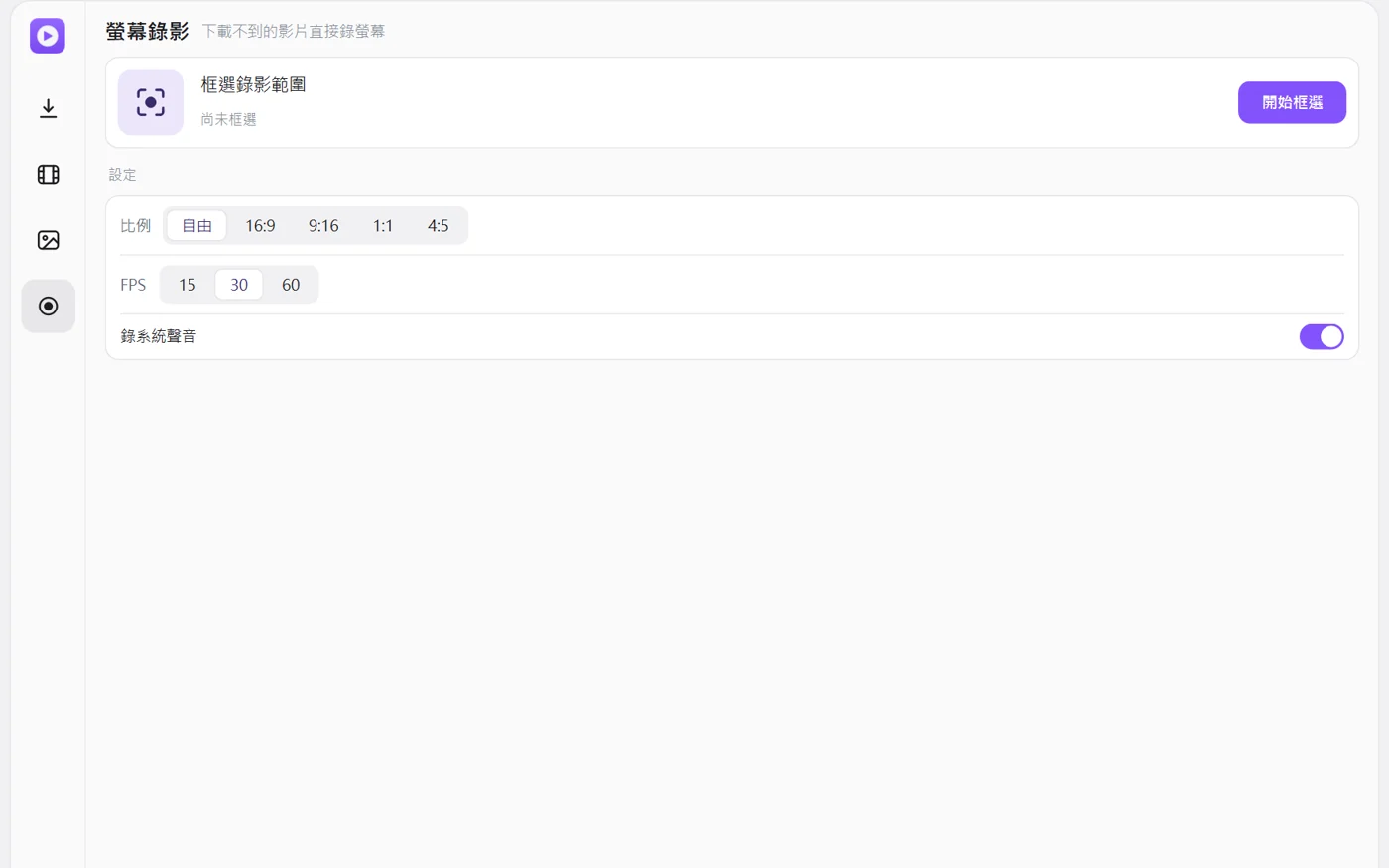
下載不到的影片就框起來錄,含系統聲音,支援雙螢幕;錄完直接在影片頁開啟接著剪。
不用安裝任何東西,也不用網路(下載功能除外)。
把 zip 解開,得到 YagaTool-portable 資料夾,放在電腦任何位置都可以。
資料夾裡的 _internal、tools、theme 是程式的一部分,請一起保留,不要拆開。
影片、音樂、圖片直接拖進來,就會開到對應的分頁。
完整使用說明。也可以 下載 PDF 版,程式資料夾的 docs 裡也有一份。
YouTube 偶爾會擋下載。程式會自動更新下載元件後重試;還是不行就改用「螢幕錄影」。
把影片或音樂拖進視窗,或按「開啟檔案」(可一次選好幾個)。畫面自動循環播放;滾輪放大、拖曳平移、滑鼠中鍵回復。
點左下角的時間可在「時間」與「影格 F」之間切換;右下角喇叭是靜音。
想要的內容分散在好幾段時,例如 15 秒的影片只要 2–5 秒和 9–13 秒,或把幾首歌的副歌接在一起:
GIF 是各段加起來最多 15 秒。多段或有效果時,MP4 快剪會自動改成高畫質。
拖一張圖或一整個資料夾進來,兩張以上右側出現清單,Ctrl 或 Shift 可多選。支援 PNG、JPG、WebP、TIFF、BMP、GIF、PSD、EXR、JPEG XL。
輸出檔名會加上尺寸、旋轉等後綴,永遠不覆蓋原圖,存在圖片所在的資料夾。
勾「錄系統聲音」會一起錄下喇叭正在播的聲音,錄影中不要把系統音量靜音。支援雙螢幕,錄影檔存在「存放資料夾」。
找不到答案,就把操作步驟和程式資料夾裡的 logs 一起交給開發者。
logs 會有當機紀錄,連同操作步驟交給開發者。theme 資料夾裡的 theme.json 可以改色碼,程式裡按 F5 重新載入。